ИИ Конвертеры PDF в Word
PDF придуман для того, чтобы документ выглядел одинаково на любом экране и при печати. Редактировать его неудобно по самой задумке формата. Поэтому, когда нужно поправить договор, забрать таблицу из отчёта или скопировать текст из скана, файл приходится переводить в Word.
Ниже разобрано, как работает конвертер PDF в Word, почему после него иногда разваливается вёрстка и какие сервисы справляются лучше всего. В конце есть советы, которые помогают получить аккуратный DOCX с первого раза.
Почему при конвертации ломается вёрстка
Внутри PDF нет абзацев, колонок и таблиц в привычном понимании. Там лежат отдельные кусочки текста с координатами: эта строка стоит вот здесь, вот эта линия проходит вот тут. Word же устроен иначе: ему нужны абзацы, стили, ячейки таблиц. Конвертер должен по координатам догадаться, где заканчивается один абзац и начинается другой, а где строки на самом деле образуют таблицу.
Старые программы делали это по жёстким правилам и часто ошибались на сложных страницах. Конвертеры на нейросетях смотрят на страницу почти так же, как человек: находят заголовки, колонки, ячейки, сноски и собирают из них структуру. Для таблиц с объединёнными ячейками и многоколоночной вёрстки разница заметна сразу.
Какой у вас PDF: текстовый или скан
Перед выбором сервиса стоит понять, с каким файлом вы работаете. Откройте PDF и попробуйте выделить мышью одно слово.
Если слово выделяется, файл текстовый. Такой документ переводится в DOCX почти без потерь, и справится любой из инструментов ниже.
Если выделяется вся страница целиком или не выделяется ничего, перед вами скан или фотография. Здесь нужно распознавание текста, оно же OCR. Не каждый бесплатный конвертер его умеет, а те, что умеют, сильно различаются по качеству, особенно на русском языке и мелком шрифте.
Встречаются и смешанные файлы, где часть страниц текстовая, а часть отсканирована. Их удобнее обрабатывать с включённым распознаванием сразу для всего документа.
Список инструментов для конвертации PDF в Word
Microsoft Word
Ссылка: Word
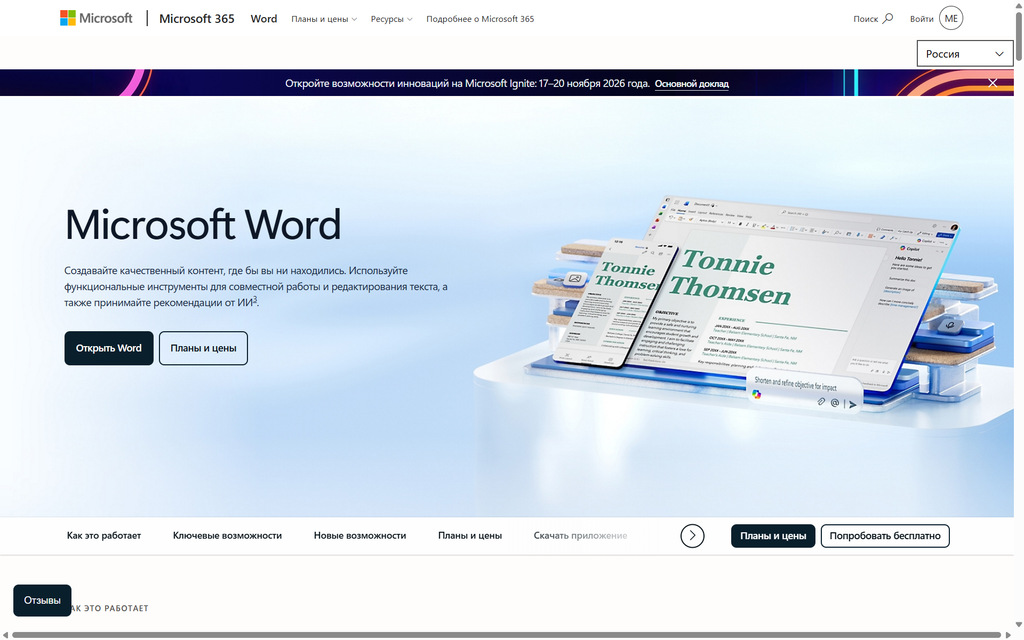
Сам Word умеет открывать PDF и превращать его в редактируемый документ. Достаточно выбрать «Файл», затем «Открыть» и указать PDF. Программа предупредит, что сделает копию и переразметит страницу. Всё происходит на вашем компьютере, файл никуда не отправляется. Хорошо работает с текстовыми PDF и простой вёрсткой, на сложных макетах и сканах результат хуже.
Google Документы
Ссылка: Google Документы
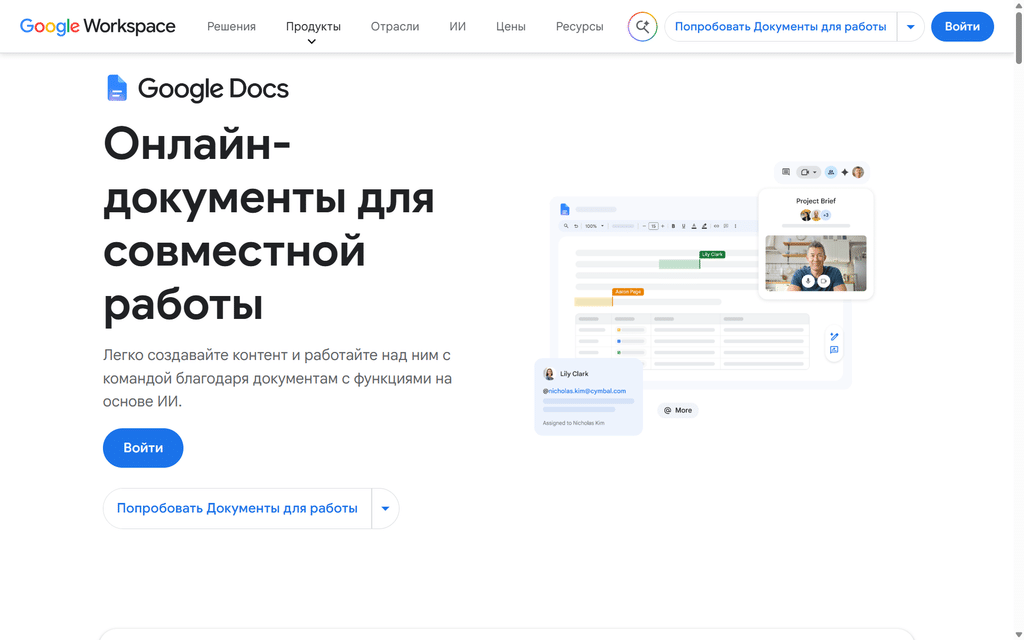
Загрузите PDF на Google Диск, нажмите на него правой кнопкой и откройте через Google Документы. Сервис распознаёт текст в сканах и бесплатен. Готовый файл сохраняется в формате DOCX через «Файл», «Скачать», «Microsoft Word». Минус в том, что сложное оформление упрощается: колонки и необычные шрифты могут слететь.
PDF24
Ссылка: PDF24
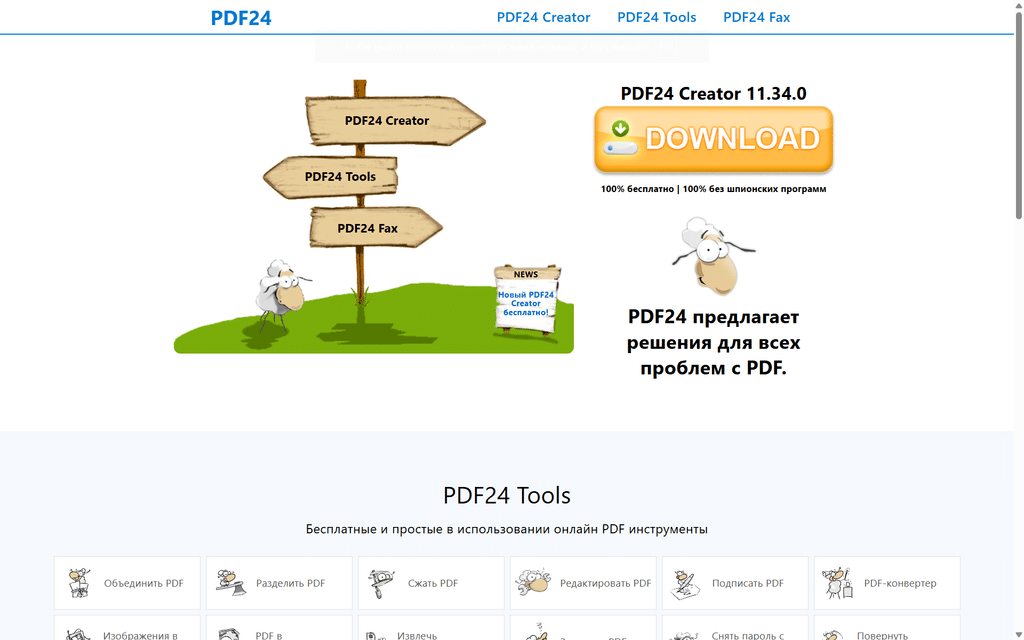
У PDF24 есть онлайн-версия и бесплатная программа для Windows, которая работает без интернета. Регистрация не нужна, что подходит тем, кто ищет PDF в Word без смс и лишних аккаунтов. Есть распознавание текста, а офлайн-режим удобен для документов, которые не хочется загружать на чужие серверы.
iLovePDF
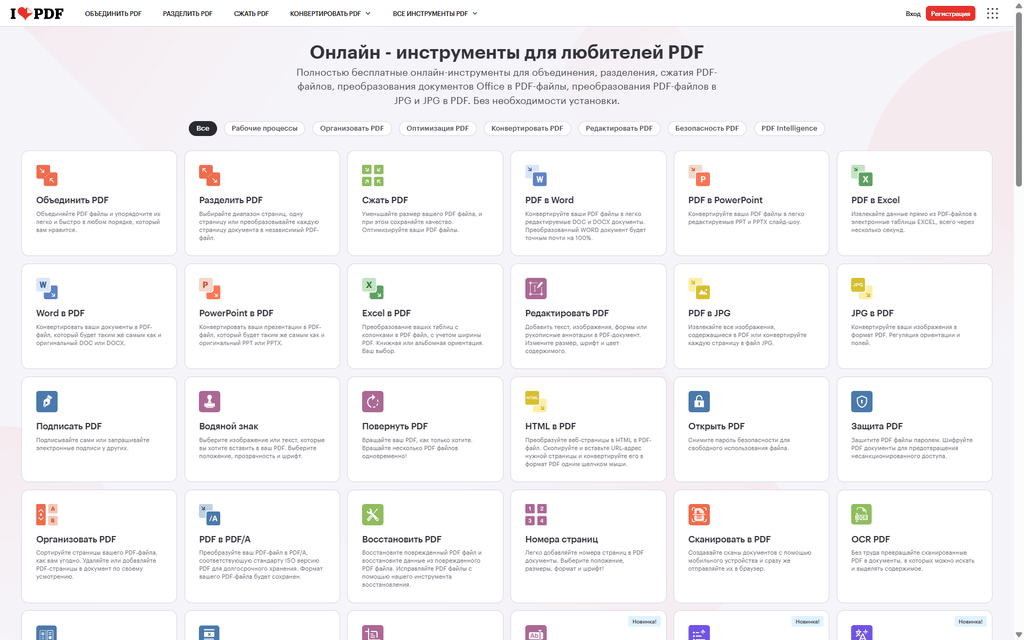
Ссылка: iLovePDF
Простой онлайн-конвертер: загрузили файл, получили DOCX. Интерфейс понятен с первого раза, простые документы обрабатываются быстро. На бесплатном тарифе действуют ограничения по размеру и количеству файлов, а распознавание сканов может потребовать платной подписки. Условия лучше проверить на сайте перед работой.
Smallpdf
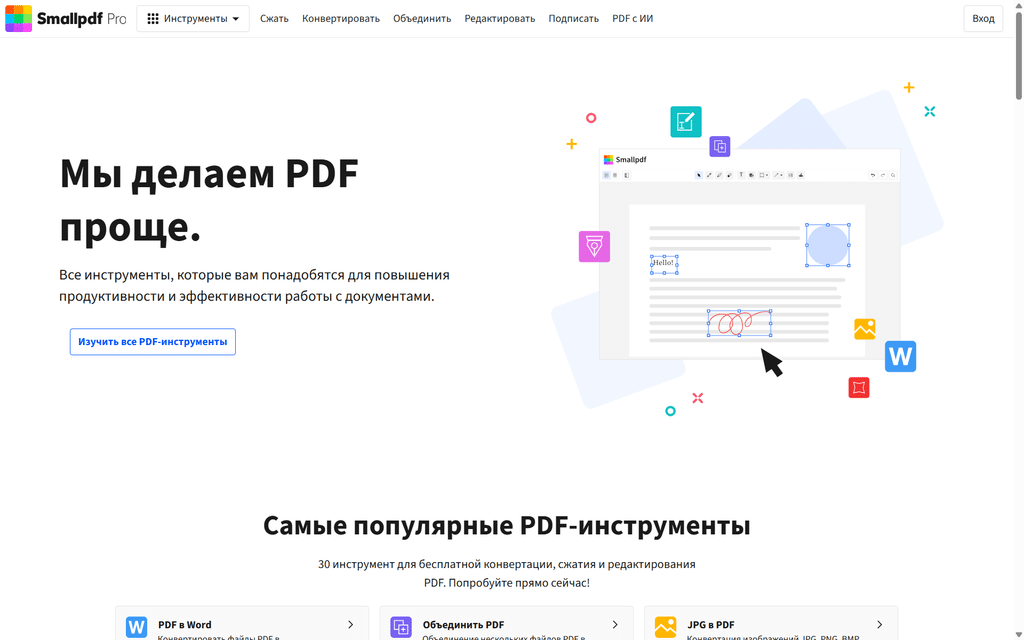
Ссылка: Smallpdf
Похожий по логике сервис с аккуратным интерфейсом. Неплохо переносит таблицы и изображения из текстовых PDF. Бесплатно можно сделать ограниченное число конвертаций в день, для регулярной работы понадобится тариф.
Sejda
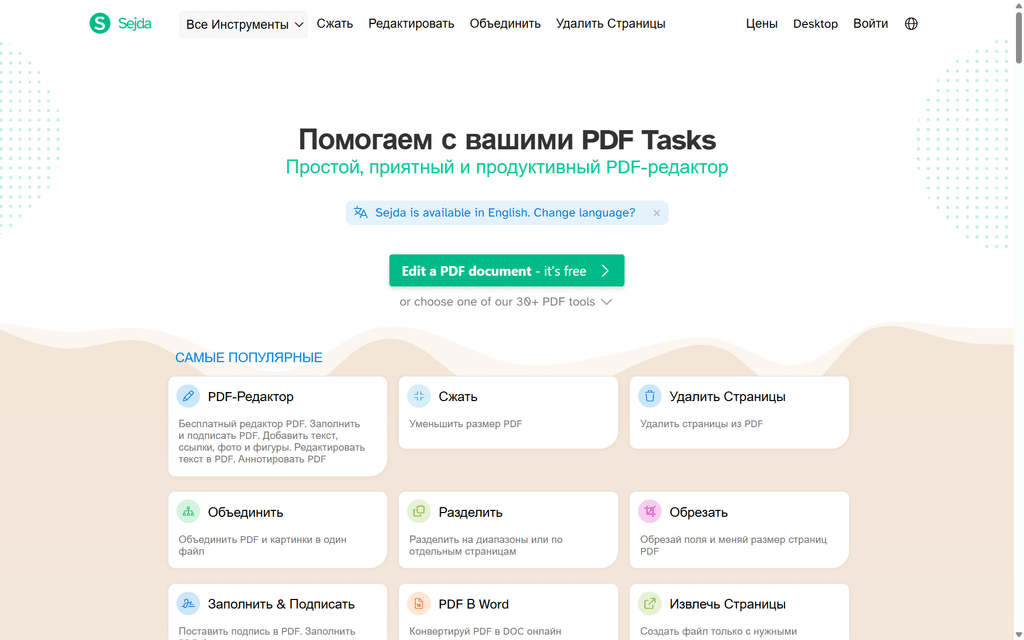
Ссылка: Sejda
Онлайн-редактор PDF с отдельным инструментом конвертации в Word. Удобен тем, что рядом можно сразу обрезать страницы, объединить файлы или убрать пароль. Бесплатный лимит есть по числу страниц, размеру файла и количеству заданий в час.
Adobe Acrobat
Ссылка: Adobe Acrobat
Создатель формата PDF лучше других сохраняет шрифты, отступы и структуру на сложных документах: журналах, отчётах, каталогах. Полный набор функций платный, по подписке. Если вы часто работаете с макетами, где важна точность, это один из самых надёжных вариантов.
ABBYY FineReader
Ссылка: ABBYY FineReader
Программа для компьютера, которая считается одним из сильнейших решений для распознавания текста. Хорошо читает русский язык, таблицы, сканы низкого качества и многостраничные документы. Платная, но если вы оцифровываете архивы или бумажные договоры, окупается быстро.
Какой инструмент выбрать
Для текстового файла с простой вёрсткой хватит Word или Google Документов, ничего устанавливать не нужно. Если документ один и разовый, подойдёт любой онлайн-сервис вроде iLovePDF или Smallpdf. Для сканов и таблиц лучше взять FineReader или Acrobat. Если важна приватность или нет желания регистрироваться, пригодится PDF24 в офлайн-версии. А когда после конвертации текст ещё надо переработать, удобно подключить нейросеть.
Как получить аккуратный DOCX с первого раза
Качество результата зависит не только от сервиса, но и от исходного файла. Несколько вещей, которые заметно улучшают итог.
Сканируйте документ с разрешением не ниже 300 dpi и следите, чтобы страница лежала ровно. Перекошенный скан распознаётся хуже.
Перед распознаванием выберите правильный язык. Если документ на русском с английскими вставками, отметьте оба.
Крупные файлы разбивайте на части. Бесплатные сервисы лучше справляются с документами на 10-20 страниц, а ошибки проще найти на небольших фрагментах.
После конвертации пролистайте результат и проверьте таблицы, номера страниц, сноски и числа. Типичные ошибки OCR выглядят одинаково: ноль превращается в букву «О», запятая пропадает, строки склеиваются.
Если файл защищен паролем, сначала снимите защиту, иначе конвертер откажется его открывать.